

Datenmigration in WrkLst.
Source PDF — page 3 of 8
Opens beside the table from a work's “Page” link
12 of 12 works selected from autumn-catalogue.pdf· 2 need a checkTarget inventory: AK· Back to column mapping
| Artist | Title, year | Medium | Dimensions | ||
|---|---|---|---|---|---|
| ✓ | Mary Painter | Quiet Field II, 2016 | Oil and wax on linen | 60 × 106 cm | |
| ✓ | Paul Printmaker | Signal Garden, 2024 | Screenprint on paper | 50 × 70 cm | |
| ✓ | Nina Sculptor | Night Interval, 2021/22 | Bronze | 32 × 18 × 12 cm | |
| ✓ | Otto Etcher | Harbour Plate, 2021 | Etching on paper | 24 × 30 cm | |
| ✓ | Vera Kilnworth | Kiln Study 4, 1998–99 | Glazed stoneware | 28 × 22 × 22 cm | |
Nothing is written until you import.
Ihre Werke, mit allem, was dazugehört
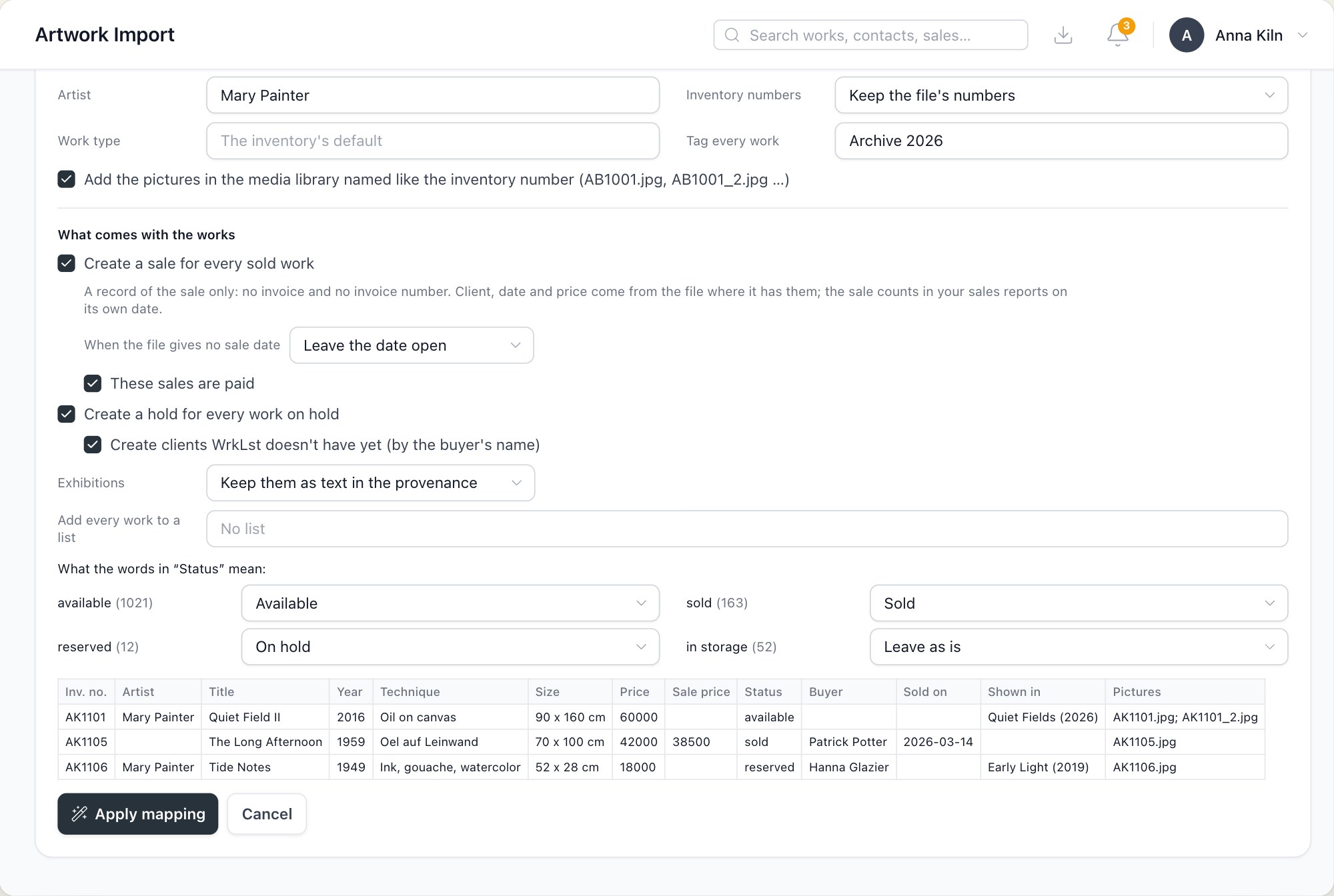
Importieren Sie eine Tabelle beliebiger Länge — CSV, TSV, XLSX, XLS, ODS, XLSM oder JSON, bis 100 MB. WrkLst arbeitet sie im Hintergrund ab, Sie können die Seite also schließen. WrkLst schlägt vor, welche Spalte welches Feld enthält, erkennt Exportformate, die es kennt, und merkt sich Ihre Zuordnung für die nächste Datei. Auch Ihre eigenen Werkfelder werden direkt aus der Datei gefüllt.
Status, Standorte, Auflagen, Provenienz und Ausstellungen kommen mit, und Bilder, die schon in Ihrer Mediathek liegen, werden an ihren Dateinamen gefunden. Wenn Sie es wählen, bringen verkaufte und reservierte Werke ihren Verkauf oder ihre Reservierung mit der Kund:in mit, Ausstellungen werden verknüpft oder angelegt, und jedes Werk kommt auf eine Liste.
PDF-Kataloge, Dokumente und Webseiten, die Werke auflisten, liest die KI in dieselbe Prüfung ein. Wie jede KI in WrkLst ist sie optional und abschaltbar; Tabellen lassen sich auch ohne sie importieren.
Mehr zum Import von Werken finden Sie in unserer Dokumentation: Werke aus einer Tabelle importieren und Automatischer Import: KI übernimmt die Dateneingabe.
- Tabellen beliebiger Länge
- PDF-Kataloge
- Word- & Pages-Dokumente
- Webseiten
- Verkäufe und Reservierungen
- Bilder aus der Mediathek
Nichts kommt ohne Ihre Zustimmung in Ihr Archiv
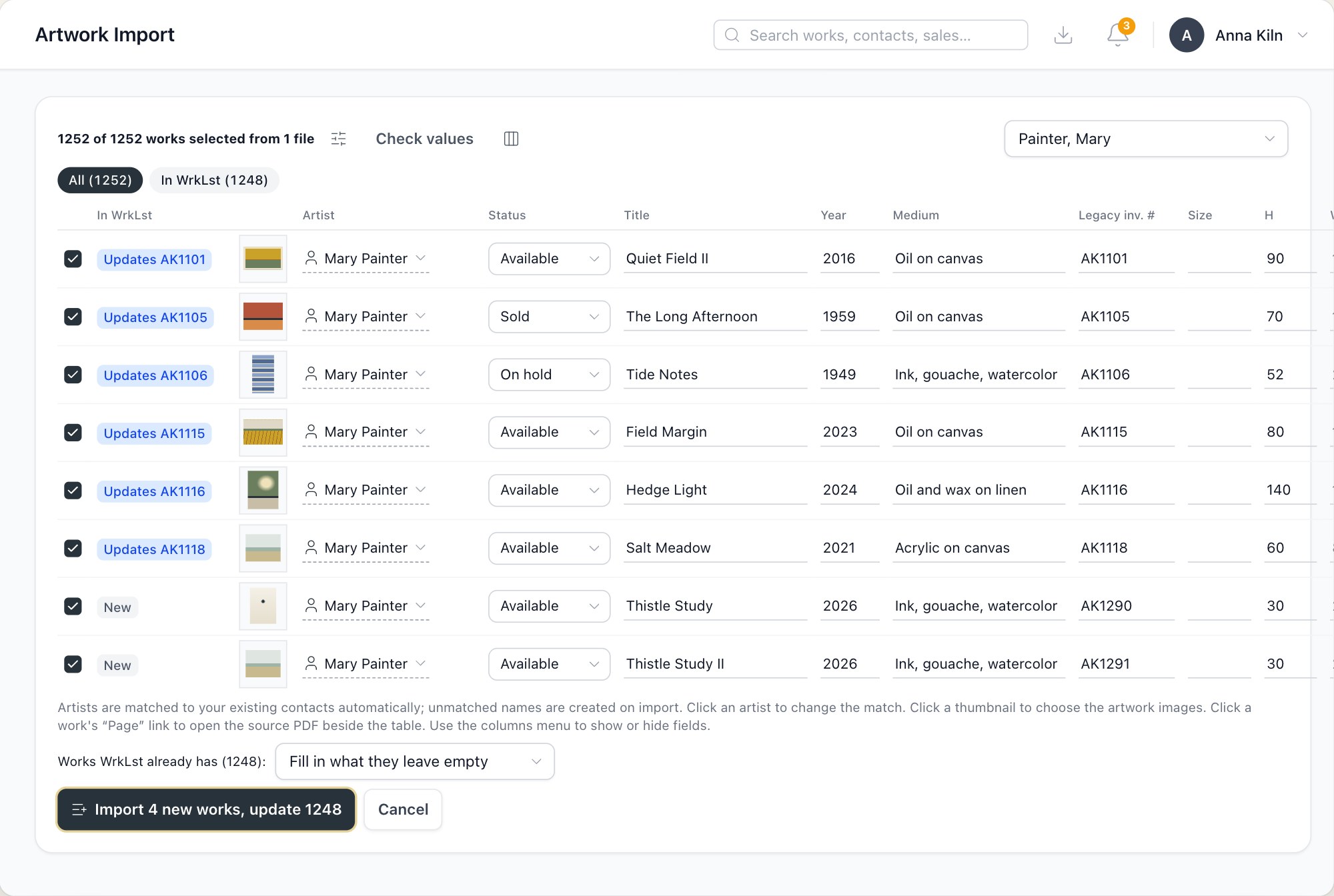
Jedes Werk erscheint in einer Prüftabelle, bevor es gespeichert wird. Was einen Blick braucht, steht für die ganze Datei beisammen — etwa ein Preis, der nicht gelesen werden konnte —, und „Werte prüfen“ zeigt jeden Wert eines Feldes einmal: Korrigieren Sie „Oel auf Leinwand“ einmal, und jede Zeile, die es enthält, folgt.
Importieren Sie dieselbe Datei erneut oder einen neueren Export aus Ihrem bisherigen System, und die Werke, die WrkLst schon hat, werden aktualisiert statt doppelt angelegt — erkannt an der Datensatz-ID der Datei oder an der Inventarnummer. Sie entscheiden, ob leere Felder ergänzt, die Werte der Datei übernommen oder die Werke unverändert gelassen werden. Ein Import lässt sich rückgängig machen, und bevor er Ihren Tarif in eine andere Stufe bringt, zeigt er Ihnen den Preis vorher und nachher.
- Werte prüfen
- Erneuter Import aktualisiert
- Import rückgängig machen
- Tarifwechsel vorab angezeigt
Ihre Kontakte, bereinigt beim Import
Importieren Sie einen Kontakt-Export aus ARTERNAL, jede CSV- oder Excel-Datei oder die Kontakte Ihres Telefons. WrkLst bereinigt die Liste beim Einlesen: Doppelt erfasste Personen werden ein Kontakt, Namen und Adressen erhalten die richtige Groß- und Kleinschreibung, Tippfehler in E-Mail-Adressen werden korrigiert, in einer Zeile getippte Adressen aufgeteilt, und Paare werden ein Kontakt mit Partner:in. Sie sehen die ganze Liste und wählen, wen Sie importieren, bevor etwas angelegt wird.
Tags und Rollen kommen mit; die Tags, die Künstler:innen nennen, verknüpfen jeden Kontakt mit ihnen als Interesse, und ein eigener Tag markiert, wessen Liste es war. Kontakte, die schon in WrkLst sind, werden erkannt und nur um das ergänzt, was ihnen fehlt. Wenn Sie es wählen, schlägt die KI die Spaltenzuordnung und bereinigte Fassungen unregelmäßiger Einträge vor, die Sie übernehmen, und mit verbundenem MailerCheck wird jede E-Mail-Adresse vor dem Import geprüft. Zwei Kontakte, die sich als eine Person herausstellen, lassen sich später zusammenführen.
Mehr zum Import von Kontakten finden Sie in unserer Dokumentation: Kontakte importieren: aus einer Datei oder vom Telefon und Zwei Kontakte zusammenführen.
- ARTERNAL-Exporte
- CSV & Excel
- Telefonkontakte
- Doppelte zusammengeführt
- Interesse an Künstler:innen
- E-Mail-Prüfung
| Role | Name | Address | |||
|---|---|---|---|---|---|
PP | Collector | Patrick Potter | Personal:patrick@potter.example | Mobile:+49 30 000 0001 | Weydingerstraße 6 Berlin |
VK | Collector | Vera Kilnworth Kilnworth Collection | Personal:vera@kilnworth.example | Mobile:+49 30 000 0002 | Auguststraße 12 Berlin |
HG | Collector | Hanna Glazier | Personal:hanna@glazier.example | Mobile:+49 30 000 0003 | Linienstraße 40 Berlin |
TF | Collector | Tomas Framer Framer & Partner | Personal:tomas@framer.example | Mobile:+49 30 000 0004 | Torstraße 98 Berlin |
RS | Collector | Ruth Stonecutter | Personal:ruth@stonecutter.example | Mobile:+49 30 000 0005 | Kastanienallee 7 Berlin |
LB | Collector | Leo Bindery | Personal:leo@bindery.example | Mobile:+49 30 000 0006 | Gipsstraße 3 Berlin |
9 in basket
Woher Ihre Daten kommen können
- Eine Tabelle
- Importieren Sie CSV-, TSV-, XLSX-, XLS-, ODS-, XLSM- oder JSON-Dateien beliebiger Länge, bis 100 MB. WrkLst schlägt eine Zuordnung vor, die Sie bestätigen, und eine erneut importierte Datei aktualisiert die Werke, die sie bereits angelegt hat.
- Ein PDF-Katalog
- Importieren Sie einen Katalog, eine Preisliste oder einen Zustandsbericht als PDF oder als Dokument in DOCX, ODT, DOC, RTF, Pages, WPS oder FODT, bis 25 MB — von der KI ausgelesen in Datensätze, die Sie prüfen, bevor sie gespeichert werden.
- Eine Webseite
- Fügen Sie die Adresse einer Seite ein, die Werke auflistet — eine Galerie- oder Auktionsseite, ein Artlogic Private View oder eine WrkLst-Präsentation —, und die KI liest die Werke darauf in die Prüfung ein.
- Ihr Telefon oder Adressbuch
- Importieren Sie die Kontaktdatei (vCard), die Ihr Telefon, Ihr Computer oder ein anderes Adressbuch exportiert.
- ARTERNAL
- Importieren Sie den Kontakt-Export direkt: Er wird beim Einlesen bereinigt, Tags und Rollen kommen mit, und die Tags, die Künstler:innen nennen, werden zum Interesse an diesen Künstler:innen. Werke kommen als Tabelle.
- FileMaker oder eine andere Datenbank
- Exportieren Sie Ihre Datenbank als Tabelle und importieren Sie sie direkt. Bei komplexeren Exporten senden Sie sie uns — unser Team hat umfangreiche Erfahrung mit der Migration von Daten aus einer Vielzahl von Inventar- und Datenbankprogrammen, auch aus Diensten mit eingeschränkten Exportfunktionen.
- ARTBUTLER, GalleryManager, Gyst
- Wir übernehmen Ihre Daten mit eigenen Importern für diese drei Systeme, die deren Felder direkt auf WrkLst abbilden.
- Artlogic, Artwork Archive oder jede andere Software
- Exportieren Sie, was das System anbietet — Tabellen, PDFs, Bildordner, einen vollständigen Datenbank-Export — und senden Sie es uns. Wir bauen eine individuelle Migration, die Ihre Werke, Kontakte, Verkäufe, Kommissionen, Ausstellungen und Dokumente übernimmt, und Sie prüfen das Ergebnis, bevor es live geht.
“Die Navigation ist einfach und es gibt viele nützliche Funktionen. Wenn Sie TMS kennen, wird sich das wie ein Geschenk des Himmels anfühlen.”
Vollumfängliche Migrationen aus Ihrer bisherigen Software — unsere Spezialität, mit Erfahrung in der Datenmigration seit 2008.
Eine Migration ist mehr als Werke und Kontakte. Wir übernehmen auch Ausstellungen, Verkäufe, Kommissionen, Provenienz, Standorte, Preise, Dokumente und Bilder — mit intakten Verknüpfungen, sodass ein Verkauf weiterhin auf sein Werk, seine:n Sammler:in und seine Rechnung zeigt.
Was auch immer Sie heute nutzen — Artlogic, Artwork Archive, ARTBUTLER, FileMaker, eine eigens entwickelte Datenbank oder einen Ordner voller Tabellen: Sie schicken uns, was das System exportiert, wir bauen die Migration, und Sie prüfen das Ergebnis in Ihrem Konto, bevor es live geht. Seit 2008 migrieren wir Daten der Kunstwelt — auch aus Systemen mit eingeschränkten Exportmöglichkeiten.
Persönlicher Support, von der Migration bis zum Alltag
Teilen Sie uns die Details Ihrer bestehenden Daten mit — wir schätzen Ihren Bedarf gern ein und begleiten Sie durch den Prozess. Dieselben Menschen, die WrkLst bauen, beantworten Ihre Fragen zur Migration — und bleiben Ihr persönlicher Support, wenn Sie täglich damit arbeiten: per Chat in WrkLst, per E-Mail oder Telefon, mit einer Wissensdatenbank auf support.wrklst.art.
Jede Migration ist kostenlos, auch eine, die umfangreichen Datenexport und Vorbereitung erfordert. Wir sehen uns Ihre Situation gern mit Ihnen an, bevor es losgeht.
“Wenn ich Probleme mit dem System hatte oder etwas Anleitung brauchte, bekam ich sofort Unterstützung vom Kundensupport, und in manchen Fällen wurde die Plattform sogar bis ins Detail an meine Bedürfnisse angepasst.”
- Chat in WrkLst
- E-Mail & Telefon
- Wissensdatenbank
- Die Menschen, die es gebaut haben
- Ein klarer Kostenvoranschlag
Vollständiger Datenexport, auf Knopfdruck.
Wir sind überzeugt, dass die Daten, die Sie in WrkLst eingeben, Ihnen gehören. Deshalb lässt sich Ihre gesamte WrkLst-Datenbank — zusätzlich zu den alltäglichen Exporten wie Tabellen, PDFs und Word-Dokumenten — jederzeit als eine vollständige Datei (SQL-Dump) herunterladen. Diese Datei ist eine komplette Kopie Ihrer Daten in einem Standardformat, das jede:r Datenbankspezialist:in öffnen kann.
So stellen wir sicher, dass Sie volle Datenfreiheit haben — sollten Sie sich jemals für den Wechsel zu einer anderen Software entscheiden, können alle Ihre Informationen vollständig extrahiert und über einen individuellen Migrationspfad in jedes System übertragen werden. Selbst Ihre Dokumentvorlagen sind Word-Dateien, die Sie in den Einstellungen herunterladen können.